Clash Verge Rev 完整使用指南(2026 终极版):Windows / macOS 导入订阅、TUN模式与分流全攻略
2026 年最全 Clash Verge Rev 教程。从版本选型、安装避坑、订阅导入与自动更新,到核心分流策略组、TUN 虚拟网卡接管、DNS 防泄漏及常见断网报错排查,一篇彻底搞定。
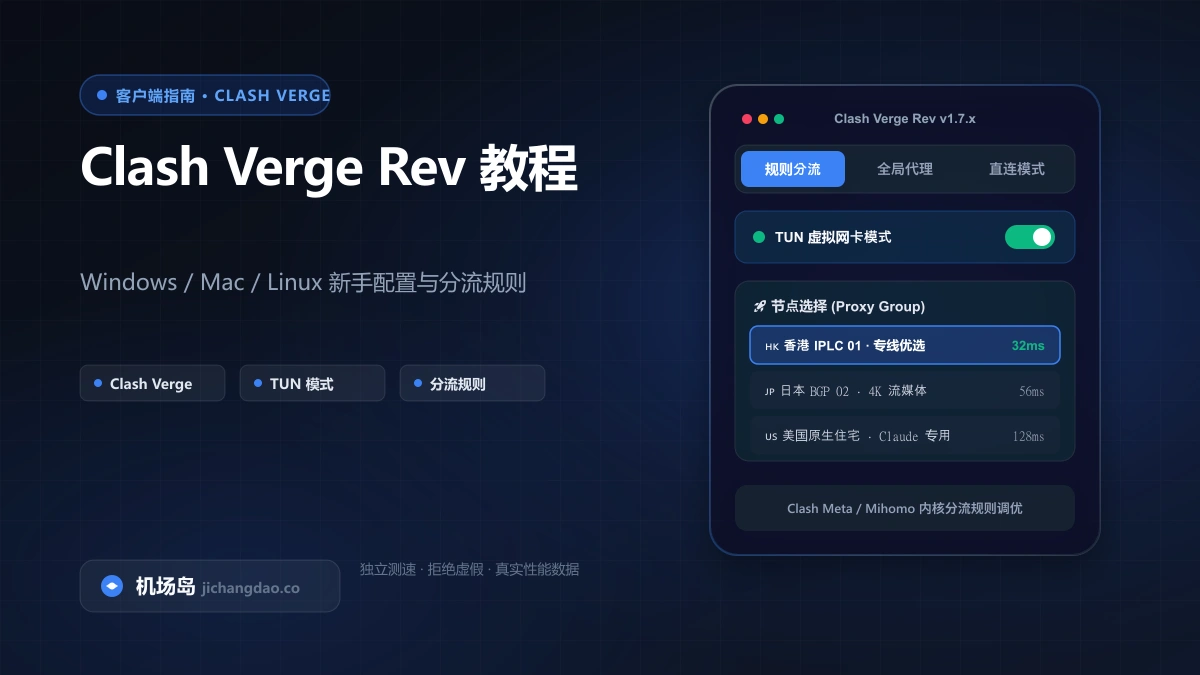
随着原版 Clash for Windows(CFW)在 2023 年底停止维护,基于新一代 Mihomo(Clash Meta)内核 构建的 Clash Verge Rev,已经成为 2026 年在 Windows、macOS 与 Linux 平台上事实上的桌面代理客户端标准。
它不仅拥有更现代美观的界面,更全面原生支持 VLESS Reality、Hysteria 2、TUIC v5 等抗封锁现代协议,并内置了极简易用的系统级虚拟网卡(TUN 模式)。
本文将从零开始,带你完成从下载安装、订阅配置、核心分流到进阶排障的全套流程。
一、为什么首选 Clash Verge Rev?
许多新手还在通过某些非官方网站下载老旧的 Clash for Windows,这不仅存在极高的安全木马隐患,而且原版内核无法解析近两年主流的 Hysteria 2 或 VLESS Reality 节点。
| 特性维度 | 原版 Clash for Windows (已停更) | Clash Verge Rev (当前主流推荐) |
|---|---|---|
| 底层内核 | Clash Premium (停滞在 2023) | Mihomo (原 Clash.Meta),持续高速迭代 |
| 现代协议 | 仅支持老旧 SS / SSR / Vmess / Trojan | 全支持:VLESS Reality, Hysteria 2, TUIC, Shadowsocks 2022 |
| TUN 虚拟网卡 | 安装复杂,需要手动配置 Wintun 驱动 | 一键集成,支持直接接管整机所有软件流量 |
| 开源与安全 | 闭源软件,作者已删库 | 完全开源,社区全球共同维护审查 |
| 系统支持 | Windows / macOS (Intel) | Windows 10/11, macOS (Apple Silicon M 系列 & Intel), Linux |
二、官方客户端下载与安装避坑
🚫 警惕假冒钓鱼官网
千万不要在百度或 Google 搜索“Clash 官网”直接点击前几个推广广告!90% 的所谓“Clash 官网”均为贩卖捆绑病毒或内置后门的钓鱼镜像站。请始终认准官方 GitHub 仓库 release 页面。
1. 正确下载地址
访问官方 GitHub 仓库:https://github.com/clash-verge-rev/clash-verge-rev/releases
根据你的操作系统选择安装包:
- Windows 用户:下载
Clash.Verge_x.x.x_x64-setup.exe(如果使用的是 Windows on ARM 掌机/轻薄本,选择arm64-setup.exe)。 - Mac (M1/M2/M3/M4 系列芯片):下载
Clash.Verge_x.x.x_aarch64.dmg。 - Mac (老款 Intel 处理器):下载
Clash.Verge_x.x.x_x64.dmg。
2. 安装与初始设置
- 打开安装包按默认提示完成安装,初次启动如果系统弹出 Windows Defender 防火墙拦截提示,勾选专用网络和公用网络,点击允许访问。
- 进入软件后,若界面为英文,点击左侧栏 Settings(设置) → Verge Setting → Language,切换为 简体中文。
三、导入机场订阅与自动化配置
步骤 1:获取订阅链接
登录你所购买的机场服务商后台用户中心,找到“便捷导入”或“复制订阅链接”按钮:
- 优先选择 “复制 Clash 订阅” 或标准订阅链接(URL 通常以
https://开头,内含专属 Token)。 - 切勿外泄:订阅链接等同于节点凭证,请勿随意发送给他人。
步骤 2:导入到 Clash Verge Rev
- 点击客户端左侧导航栏的 「订阅」 页面。
- 在顶部输入框中粘贴刚才复制的订阅 URL。
- 点击右侧的 「导入」 按钮。
- 客户端将开始从机场服务器拉取节点配置。拉取成功后,下方会展示出一个配置卡片(显示机场名称、更新时间与节点数量)。
- 非常重要:鼠标左键单击该配置卡片,使其边框变为高亮激活状态,表示当前正使用该订阅配置。
步骤 3:开启自动更新周期
机场常常会对节点线路进行故障迁移或 IP 轮换,为了避免节点长期不更新导致失效:
- 右键点击刚刚导入的配置卡片 → 选择 「编辑信息」(或点击齿轮图标)。
- 将 「更新间隔」 设定为
1440分钟(即 24 小时自动更新一次)或720分钟(12 小时)。 - 保存后,客户端便会在后台定时同步最新可用线路。
四、核心代理模式与节点选择
点击左侧 「代理」 标签页,这里是控制所有流量如何分配的核心控制台。
1. 三大核心路由模式(顶部单选)
- 规则模式(Rule)—— 强烈推荐日常使用:
本地客户端会根据内置的规则列表进行智能路由:
- 访问百度、微信、网易云、淘宝等国内服务:直接直连本地网络,不消耗代理流量,速度最快;
- 访问 Google、YouTube、GitHub、ChatGPT 等境外服务:自动走代理节点;
- 真正实现“无感翻墙”,既不影响国内网速,也不浪费套餐流量。
- 全局模式(Global): 强制所有网络请求(包括访问国内网站)全部走选中的境外节点。仅在遇到极特殊的冷门境外工具因规则缺失无法连接时临时开启。
- 直连模式(Direct): 彻底绕过代理,整机所有流量全部直接访问网络。
2. 策略组机制与节点测速
在「代理」页面下方,通常会根据机场的规则文件展示不同的策略组(例如 PROXY、节点选择、自动选择、OpenAI / ChatGPT、YouTube 等):
- 节点选择(手动切换):点击展开后,可以看到机场提供的所有国家和地区节点(如 香港 01、日本 02、新加坡 03 等)。点击单个节点即可选定。
- 自动选择(Auto / URL-Test):软件会每隔一段时间自动向测试地址发包,将流量自动分配给当前延迟最低的节点。
- 批量测速:点击右上角的小雷达测速图标,即可一键对当前组的所有节点进行延迟真连接测速(显示绿/黄/红色延迟数字;显示 Timeout 则表示该节点当前失联)。
五、开启系统代理与 TUN 模式(终极进阶)
在左侧 「设置」 页面中,有两个决定网络接管方式的开关:
1. 系统代理(System Proxy)
- 适用场景:日常网页浏览、常规社交软件。
- 原理:修改 Windows / macOS 系统的网络代理环境变量(HTTP/HTTPS/SOCKS5 端口
7897)。 - 局限性:终端命令行(cmd/PowerShell/git)、游戏客户端(Steam/Epic/外服游戏)、Docker 容器以及某些不遵循系统代理协议的独立软件不会走代理。
2. TUN 模式(虚拟网卡接管 —— 真正整机全局代理)
如果你需要让终端运行 git clone、npm install、或者玩外服联机游戏、使用 Python 抓取海外数据,必须开启 TUN 模式:
- 原理:在系统底层安装一张虚拟网卡(Wintun / Meta TUN),接管网络协议栈(L3/L4 流量),强制任何软件哪怕不遵守系统代理设置也必须经过分流引擎。
正确开启 TUN 模式的步骤:
- 打开 Clash Verge Rev 的 「设置」 页面。
- 找到 「服务模式(Service Mode)」 项,点击右侧的 「安装」。
- 系统弹出 UAC 提权确认框,点击 是。安装成功后,服务模式图标会变为绿色打勾状态。
- 此时回到设置面板,将 「TUN 模式」 的开关打开。
- 此时即使不开启“系统代理”,整机所有应用也已经处于完整的规则分流接管之下!
六、常见疑难杂症与报错解决手册
1. 订阅导入时报错“404”或“Fetch Failed”
- 原因 1:订阅链接残缺。确保从机场官网复制的是完整的 URL,尾部的 Token 字符没有遗漏。
- 原因 2:机场订阅阻断了默认 User-Agent。在 Clash Verge 设置中找到“订阅设置”,在 User-Agent 栏填入
clash-meta或clashverge重新尝试导入。 - 原因 3:服务商线路受阻。尝试先开启另一个可用代理或手机热点,再点击拉取订阅。
2. 能正常打开 Google,但 ChatGPT / Claude 提示“Access Denied”
- 原因:OpenAI 和 Anthropic 对机房共享数据中心 IP 进行了大面积封锁。
- 解决方案:在「代理」页面中,找到
OpenAI专属策略组,将节点切换至具备原生 IP / 住宅 IP 的美国或新加坡优质节点。详见Claude 封号排查与节点选择指南。
3. 关闭软件后电脑完全无法上网(网页打不开,但微信能发文字)
- 原因(非常经典):退出 Clash Verge Rev 时没有先关闭“系统代理”,导致 Windows 系统的代理注册表依然残留指向
127.0.0.1:7897,而本地监听端口已经随着软件关闭而终止。 - 解决方案:
- 重新打开 Clash Verge Rev,先手动将 「系统代理」 开关关闭,再正常退出软件。
- 或者手动打开 Windows 设置 → 网络和 Internet → 代理 → 找到“使用代理服务器”,将其手动切换为 关闭 并保存。
4. 开启 TUN 模式后电脑断网或无连接
- 检查是否与其他虚拟网卡软件(如 VMware、VirtualBox、UU加速器、各大杀毒软件防火墙)发生驱动冲突。
- 尝试在设置中重新卸载并重新安装「服务模式」,重启电脑后生效。
七、总结与推荐阅读
Clash Verge Rev 凭借先进的 Mihomo 内核与强劲的 TUN 模式,已成为桌面端翻墙工具的绝对中流砥柱。只要配置好规则分流与定时更新,就能实现高效无感的日常网络冲浪。
- 👉 手机端对应配置:Shadowrocket(小火箭)iOS 导入与分流设置指南
- 👉 了解节点底层原理:IPLC、IEPL、中转、直连到底有什么区别?
- 👉 选择适合该客户端的稳定线路:2026 高速稳定专线机场推荐榜
本站编辑力荐

三网优化 IEPL 专线,AI 全平台实测可用,不限设备
二猫云 2024 年 4 月开业,联通、电信、移动三网入口分别优化,接入 IEPL 专线,另有中转与直连节点。¥20/月 130 GB 起,不限设备,年付小包折合 ¥8/月。Claude、Claude Code、ChatGPT、Codex、Gemini 在美 / 日 / 新节点全部实测可用,是本站收录机场里综合评分最高的一家。短板是专线与中转混编、官网不标明哪些节点是专线,且不提供试用。
- 起步价
- ¥20/月起
- 月付流量
- 130 GB
- 平均延迟
- 88 ms
- IEPL
- 中转
- 支持 Clash 订阅
- 不限设备
- AI 可用
- 优惠码 8 折
相关文章
一翻云客户端配置教程(2026 最新版):Clash、Shadowrocket 与全平台订阅导入指南
- #一翻云
- #客户端教程
- #Shadowsocks
- #Clash
大佬云客户端配置教程(2026 最新版):官方专属客户端一键直连与后续通用订阅指南
- #大佬云
- #客户端教程
- #VLESS
- #专属客户端
Firefly客户端配置教程(2026 最新版):Clash、Shadowrocket 与全平台订阅导入指南
- #Firefly
- #客户端教程
- #Shadowsocks
- #Clash
光年梯客户端配置教程(2026 最新版):Clash、Shadowrocket 与全平台订阅导入指南
- #光年梯
- #客户端教程
- #VLESS
- #Clash
极连云客户端配置教程(2026 最新版):Clash、Shadowrocket 与全平台订阅导入指南
- #极连云
- #客户端教程
- #VMess
- #Clash
可信云客户端配置教程(2026 最新版):Clash、Shadowrocket 与全平台订阅导入指南
- #可信云
- #客户端教程
- #VMess
- #Clash