v2rayN 完整使用教程(2026 最新版):Windows 客户端导入订阅与配置
全面详解 Windows 经典代理客户端 v2rayN。支持 Xray 与 sing-box 双内核、VLESS Reality 与 Hysteria 2 现代协议导入、TUN 虚拟网卡开启及常见断网排障。
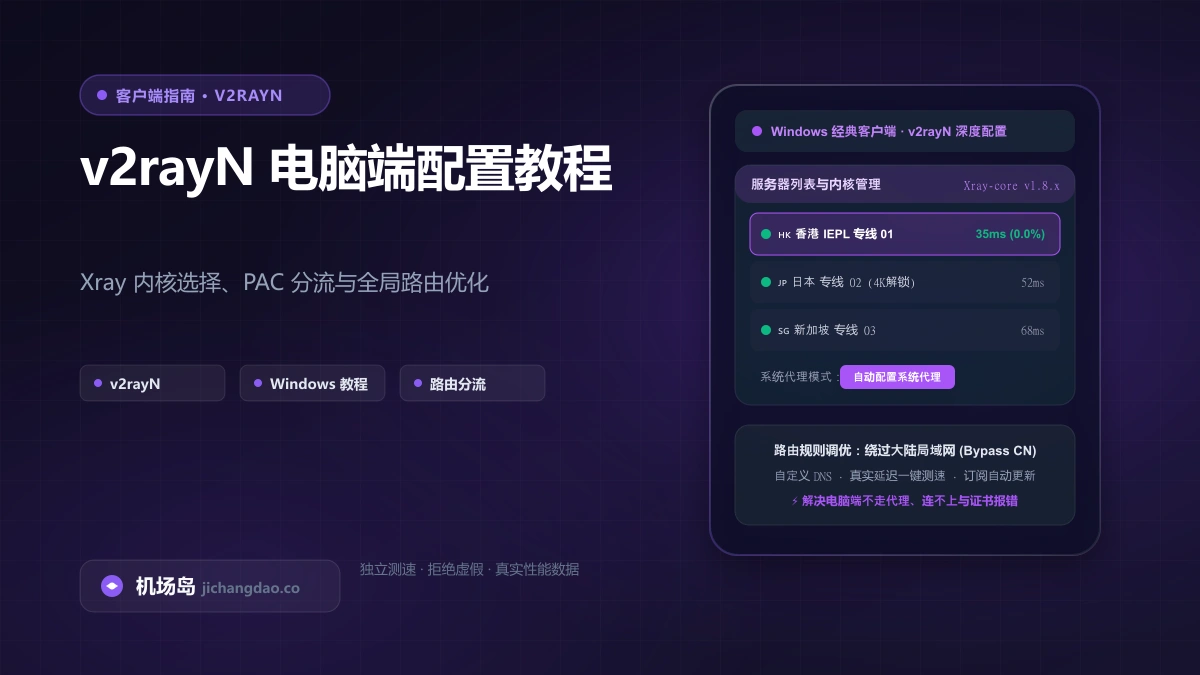
在 Windows 操作系统中,除了美观易用的 Clash Verge Rev 之外,v2rayN 始终是无数极客、开发者与老牌玩家心中的“全能利器”。
它不仅启动极为轻量(内存占用通常不足 40MB),更通过集成的 Xray 与 sing-box 双内核,提供了对 VLESS Reality、Hysteria 2、TUIC、Shadowsocks 2022 等全协议的原生支持,且支持极其精准的单节点批量延迟真连接测速。
本文将为你提供 2026 年最新版 v2rayN(v6.x / v7.x 系列)从下载安装、订阅更新、路由分流到 TUN 虚拟网卡模式的完整配置指南。
一、为什么选择 v2rayN?它与 Clash Verge 有何不同?
很多新手常常纠结:Windows 电脑到底是用 Clash Verge Rev 好,还是用 v2rayN 好?两者对比如下:
| 对比维度 | Clash Verge Rev | v2rayN (最新版) |
|---|---|---|
| 界面风格 | 现代化沉浸式 UI,视觉体验极佳 | 经典 Win32 / WPF 风格,信息密度极高 |
| 内存占用 | 约 120MB - 200MB | 极低(约 30MB - 60MB) |
| 协议支持 | 依赖 Mihomo (Clash Meta) 内核 | 同时集成 Xray + sing-box,协议跟进最快 |
| 测速功能 | 基础延迟测试 | 真连接延迟测速 + 批量下载测速,数据极准 |
| 上手门槛 | 极低(一键导入配置即用) | 中等(需简单理解系统代理与路由规则) |
| 适合人群 | 日常刷剧、办公、希望界面好看的用户 | 追求极致性能、经常测试协议、极客用户 |
二、官方安装包下载与组件选择
🚫 认准 GitHub 官方发布页
切勿通过第三方搜索引擎广告点击所谓的“v2rayN 官网”,绝大部分为捆绑木马软件。官方源码与 release 始终托管在 GitHub。
1. 正确下载地址
访问官方仓库:https://github.com/2dust/v2rayN/releases
在 Releases 列表中,通常有以下几个版本:
v2rayN-With-Core.zip(最推荐):自带 Xray 内核与 sing-box 内核,解压即可运行,新手强烈推荐下载此版本。v2rayN-windows-64.zip:不带内核文件,体积小,需要手动将 Xray 内核解压进 bin 目录(不推荐新手)。v2rayN-arm64-With-Core.zip:针对搭载高通骁龙处理器的 Windows on ARM 设备。
2. 解压与运行要求
- 下载后将压缩包解压到一个固定的英文路径文件夹中(例如
D:\Tools\v2rayN),切勿直接在压缩包内双击运行。 - Windows 需安装 .NET 8.0 Desktop Runtime(若系统缺少,首次双击
v2rayN.exe时会弹出微软官方下载提示,点击同意安装即可)。 - 双击
v2rayN.exe启动,右下角任务栏托盘中会出现深蓝色小图标(V 图标)。
三、导入机场订阅与更新节点
步骤 1:获取订阅链接
登录你的机场用户中心:
- 在便捷导入区域找到 “复制 V2Ray 订阅” 或通用的 “聚合订阅链接” 并复制到剪贴板。
步骤 2:在 v2rayN 中添加订阅
- 打开 v2rayN 主界面,点击顶部菜单栏的 「订阅分组」 → 「订阅分组设置」。
- 在弹出窗口左下角点击 「添加」:
- 别名:填入机场名称(例如“二猫云专线”)。
- 可选地址 (Url):粘贴刚才复制的机场订阅链接。
- 点击右下角 「确定」 保存。
步骤 3:更新并获取节点
回到主界面,点击顶部菜单栏的 「订阅分组」 → 「更新全部订阅(不通过代理)」。
稍等 2-5 秒,主界面列表中将展示机场的所有节点(涵盖香港、日本、新加坡、美国等)。
四、节点测速与选择
v2rayN 的测速功能是同类工具中最精准的,主要分为两种:
- 测试服务器真连接延迟(推荐):
- 快捷键
Ctrl + A全选节点,按键盘Ctrl + R(或右键选择「测试服务器真连接延迟」)。 - 客户端会真正发起一次 Google / Cloudflare 的 TLS 握手请求,返回毫秒数(如 48ms、85ms)。如果显示
-1或超时,则说明节点当前不可用。
- 快捷键
- 选择活动节点:
- 找到延迟较低、丢包率低的目标节点,按 Enter 回车键 或鼠标双击该节点。
- 节点左侧显示高亮勾选或变成蓝色,即代表已设为当前活动节点。
五、开启系统代理与分流模式
配置好节点后,必须启动系统代理才能让浏览器翻墙:
- 看屏幕最底部的状态栏(或任务栏托盘右键图标):
- 系统代理:切换为 「自动配置系统代理」(图标会变成红色,表示代理生效)。
- 路由:切换为 「绕过大陆 (Whitelist)」 或 「绕过局域网及大陆」。
- 模式说明:
- 绕过大陆:国内网站(百度、淘宝、微信)直连不走节点,国外网站(YouTube、Google、GitHub)走代理。
- 全局 (Global):所有网络流量强制走代理节点(一般用于排查问题,平时切勿长期开启)。
六、开启 TUN 虚拟网卡(让所有软件强制走代理)
很多用户会发现:开启系统代理后,网页能正常翻墙,但某些软件(例如 Discord、部分游戏、命令行终端 Git / npm)依然无法联网。
这是因为普通系统代理只对遵循 Windows 系统代理设置的应用生效。此时只需开启 TUN 虚拟网卡模式:
- 确保以 管理员身份运行 v2rayN。
- 在 v2rayN 底部勾选 「启用 Tun 模式」(或在设置 → Tun 模式设置中开启)。
- 首次开启系统会提示安装虚拟网卡适配器驱动,点击允许。
- 开启后,整台电脑的所有 TCP / UDP 流量均会被虚拟网卡无缝劫持并分流,彻底解决终端或特定软件不走代理的问题。
七、常见问题排查与速查表
| 常见报错 / 现象 | 产生原因 | 解决方案 |
|---|---|---|
| 更新订阅提示 403 Forbidden | 机场屏蔽了普通 User-Agent | 在订阅设置中自定义 User-Agent 为 Clash 或 v2rayN |
| 真连接测速全为 -1 | 节点全部失效或本地网络被阻断 | 检查订阅是否过期;尝试切换「更新订阅(通过代理)」 |
| 连上后网页提示 ERR_CONNECTION_CLOSED | 电脑本地系统时间误差过大 | Windows 设置 → 时间和语言 → 点击 立即同步时间(误差超 90 秒 TLS 握手必定失败) |
| 关闭 v2rayN 后整台电脑无法上网 | 退出时未清除系统代理注册表 | 重新打开 v2rayN,将底部系统代理切为「清除系统代理」,再退出软件 |
搭配稳定高速的优质专线节点,即可在 Windows 平台上享受极致顺畅的跨网体验。
本站编辑力荐

三网优化 IEPL 专线,AI 全平台实测可用,不限设备
二猫云 2024 年 4 月开业,联通、电信、移动三网入口分别优化,接入 IEPL 专线,另有中转与直连节点。¥20/月 130 GB 起,不限设备,年付小包折合 ¥8/月。Claude、Claude Code、ChatGPT、Codex、Gemini 在美 / 日 / 新节点全部实测可用,是本站收录机场里综合评分最高的一家。短板是专线与中转混编、官网不标明哪些节点是专线,且不提供试用。
- 起步价
- ¥20/月起
- 月付流量
- 130 GB
- 平均延迟
- 88 ms
- IEPL
- 中转
- 支持 Clash 订阅
- 不限设备
- AI 可用
- 优惠码 8 折
相关文章
一翻云客户端配置教程(2026 最新版):Clash、Shadowrocket 与全平台订阅导入指南
- #一翻云
- #客户端教程
- #Shadowsocks
- #Clash
大佬云客户端配置教程(2026 最新版):官方专属客户端一键直连与后续通用订阅指南
- #大佬云
- #客户端教程
- #VLESS
- #专属客户端
大佬云深度评测(2026 最新版):纯专线架构 + 全线 VLESS 实测、套餐精算与 4K/8K 晚高峰数据
- #机场评测
- #大佬云
- #VLESS
- #专线
Firefly客户端配置教程(2026 最新版):Clash、Shadowrocket 与全平台订阅导入指南
- #Firefly
- #客户端教程
- #Shadowsocks
- #Clash
光年梯客户端配置教程(2026 最新版):Clash、Shadowrocket 与全平台订阅导入指南
- #光年梯
- #客户端教程
- #VLESS
- #Clash
光年梯深度评测(2026 最新版):企业级 IEPL 商业专线实测、套餐性价比与晚高峰实机数据
- #机场评测
- #光年梯
- #企业级
- #VLESS